Was vor Ort entsteht
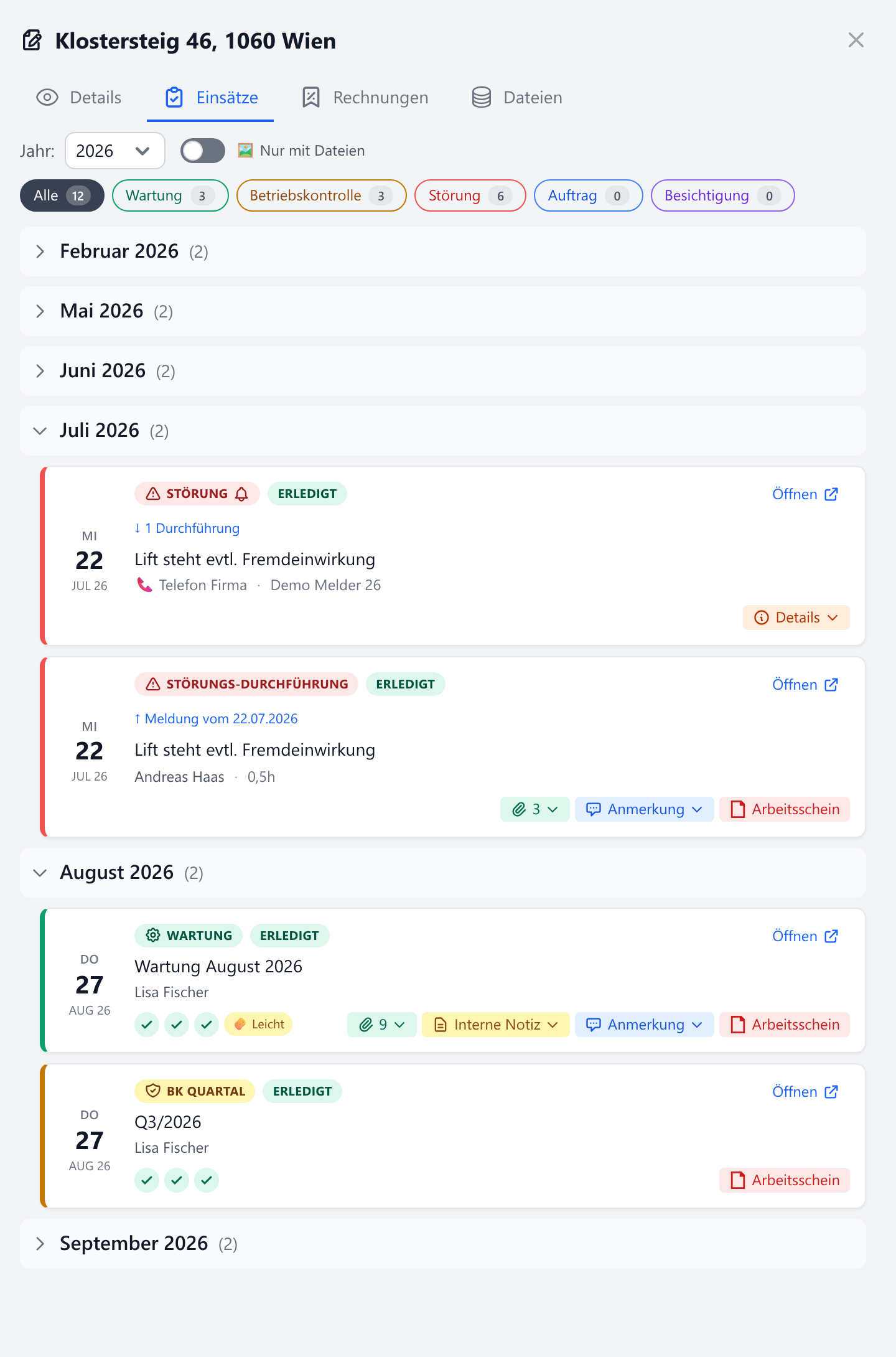
Der Techniker fotografiert, was ihm auffällt, und schreibt seine Anmerkung dazu – in der App, während er noch an der Anlage steht. Beides wird automatisch der richtigen Wartung, Kontrolle oder Störung zugeordnet. Niemand sortiert abends Bilder aus der Kamerarolle in Ordner.
Der Upload ist auf schlechte Verbindungen ausgelegt, wie sie im Maschinenraum normal sind: Jede Datei geht einzeln, abgebrochene Übertragungen wiederholt die App von selbst, und eine hartnäckige Datei lässt sich gezielt überspringen, ohne die übrigen zu verlieren.
An den Einsatz gehören genau zwei Dinge: Bilder und Sprachnotizen. Alles Weitere – Verträge, Schriftverkehr, Pläne – liegt eine Ebene darüber am Wartungsvertrag. Und was einmal hochgeladen ist, bleibt: Der Techniker kann eine Aufnahme nachträglich nicht mehr entfernen – bei Wartungen und Betriebskontrollen ist ein einzelnes Bild gar nicht löschbar, bei Störungen und Aufträgen nur über die Systemverwaltung. (Aufträge setzen das zubuchbare Modul Projekte & Gutachten voraus.)
- Fotos und Notizen direkt am Einsatz erfasst
- Automatische Zuordnung zu Wartung, Kontrolle, Störung oder Auftrag
- Abgebrochene Uploads werden selbsttätig wiederholt
- Einzelne Datei gezielt wiederholen oder überspringen
- Auf Wunsch statt zu tippen als Sprachnotiz einsprechen
- Am Einsatz liegen Bilder und Sprachnotizen – nichts anderes
- Hochgeladenes lässt sich nachträglich nicht mehr wegräumen
Die Ablage am Wartungsvertrag
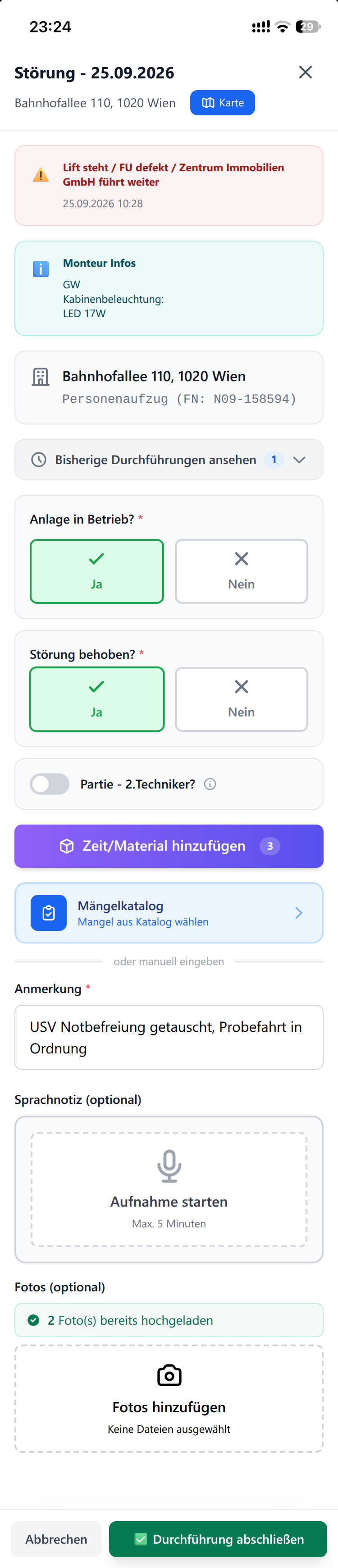
Was nicht bei einem einzelnen Einsatz entsteht, gehört an den Vertrag: der unterschriebene Wartungsvertrag, Pläne und Prüfbefunde, der Schriftverkehr mit der Hausverwaltung, Fotos vom Anlagenbestand. Sie legen es per Drag & Drop direkt am Vertrag ab und geben ihm dort die Ordnerstruktur, die zu Ihrem Betrieb passt.
Anders als am Einsatz ist hier fast jede Dateiart erlaubt: PDF und Office-Dateien, Bilder und Aufnahmen, ZIP-Archive und E-Mails als .eml oder .msg. Dateien lassen sich umbenennen, zwischen Ordnern verschieben und wieder entfernen – wer das darf, entscheidet die Rolle.
- Ordner und Unterordner frei anlegen, umbenennen, verschieben
- PDF, Office, Bilder, Aufnahmen, ZIP und E-Mails (.eml/.msg)
- Ablegen per Drag & Drop, auch mehrere Dateien auf einmal
- Vorschaubilder schon in der Dateiliste
- Ablegen und Löschen folgt dem Rollenmodell
Zentrale Dokumentenablage
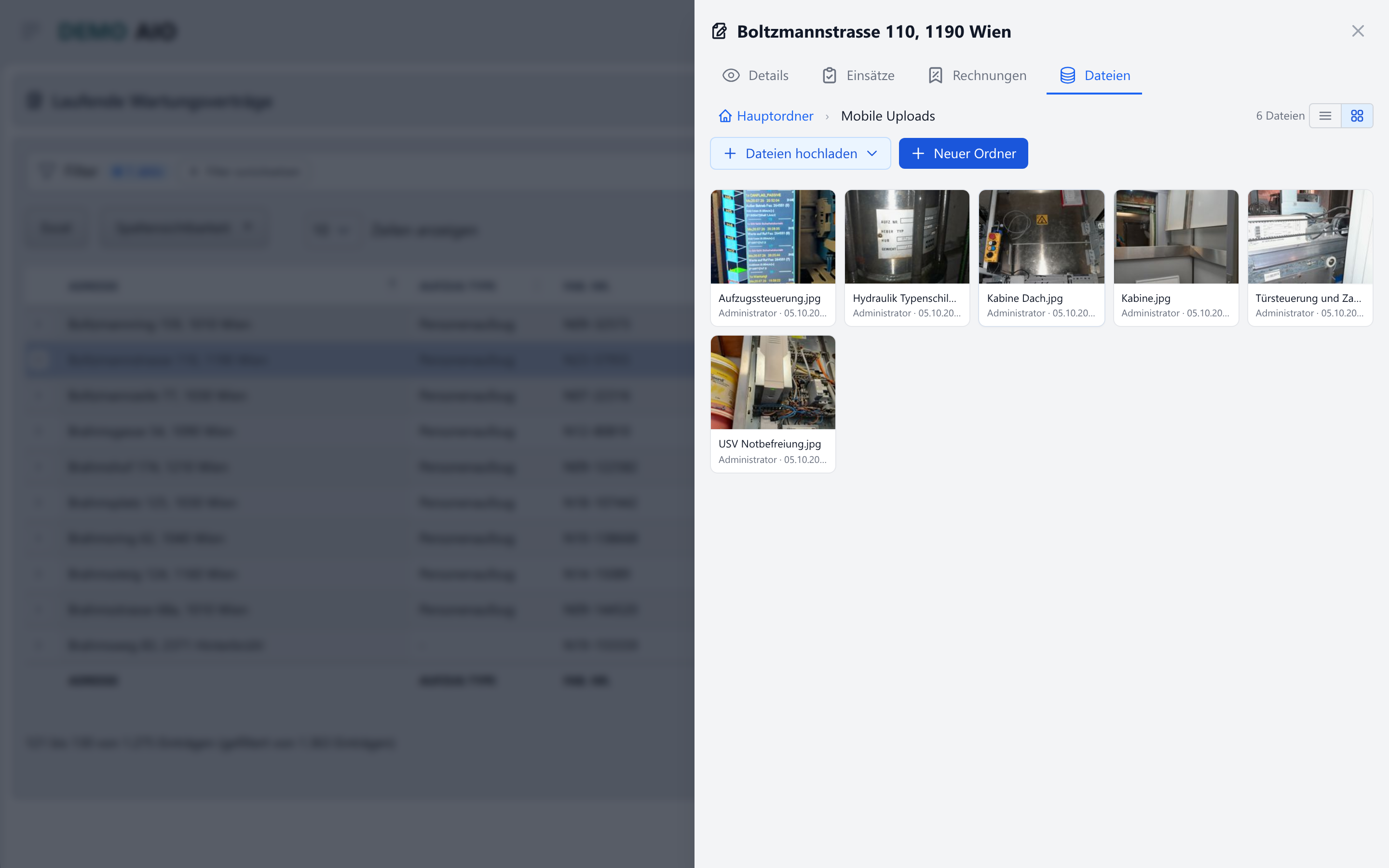
Anleitungen, Fehlercodelisten, Herstellerunterlagen und interne Merkblätter liegen in einer zentralen Ablage mit Ordnerstruktur. Sie ist nicht an eine einzelne Anlage gebunden, sondern gilt für den ganzen Betrieb – sie ist damit das Gegenstück zur Ablage am Vertrag, in der alles Anlagenbezogene liegt.
Wichtig ist vor allem, wo sie erreichbar ist: auch am Handy. Der Techniker schlägt den Fehlercode vor der Anlage nach, statt jemanden im Büro anzurufen oder im Auto nach einem Ordner zu suchen.
- Ordnerstruktur für Anleitungen und Herstellerunterlagen
- Betriebsweit statt je Anlage
- Am Gerät des Technikers abrufbar
- Suche über alle Ordner- und Dateinamen
- Zugriff folgt dem Rollenmodell
- Kein Anlagenbezug – dafür ist die Ablage am Vertrag da
Die Schnellansicht – ein Fenster auf die Anlage
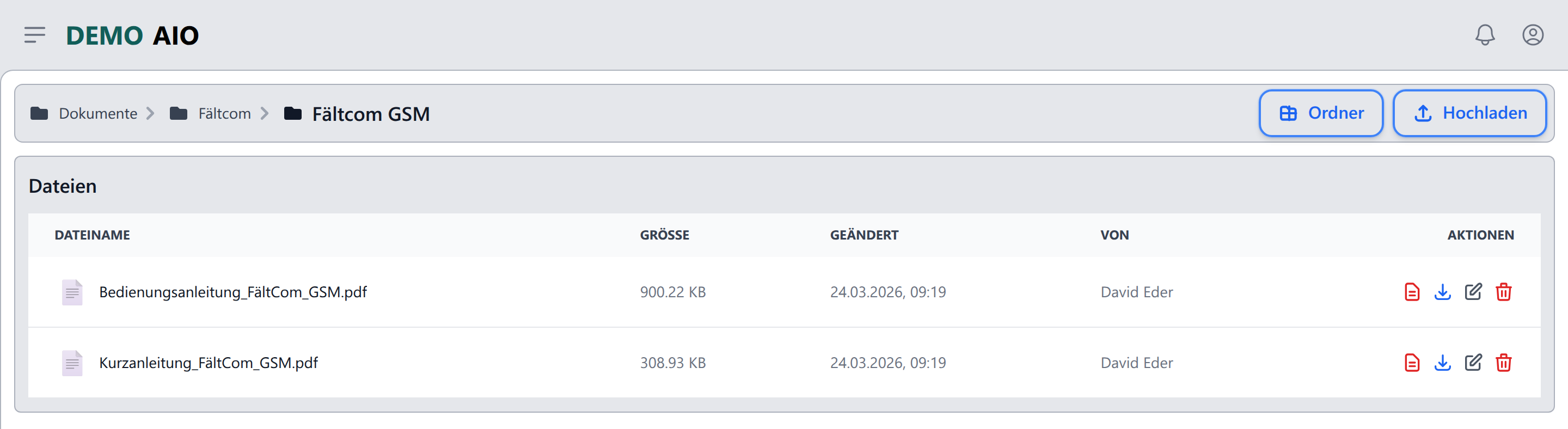
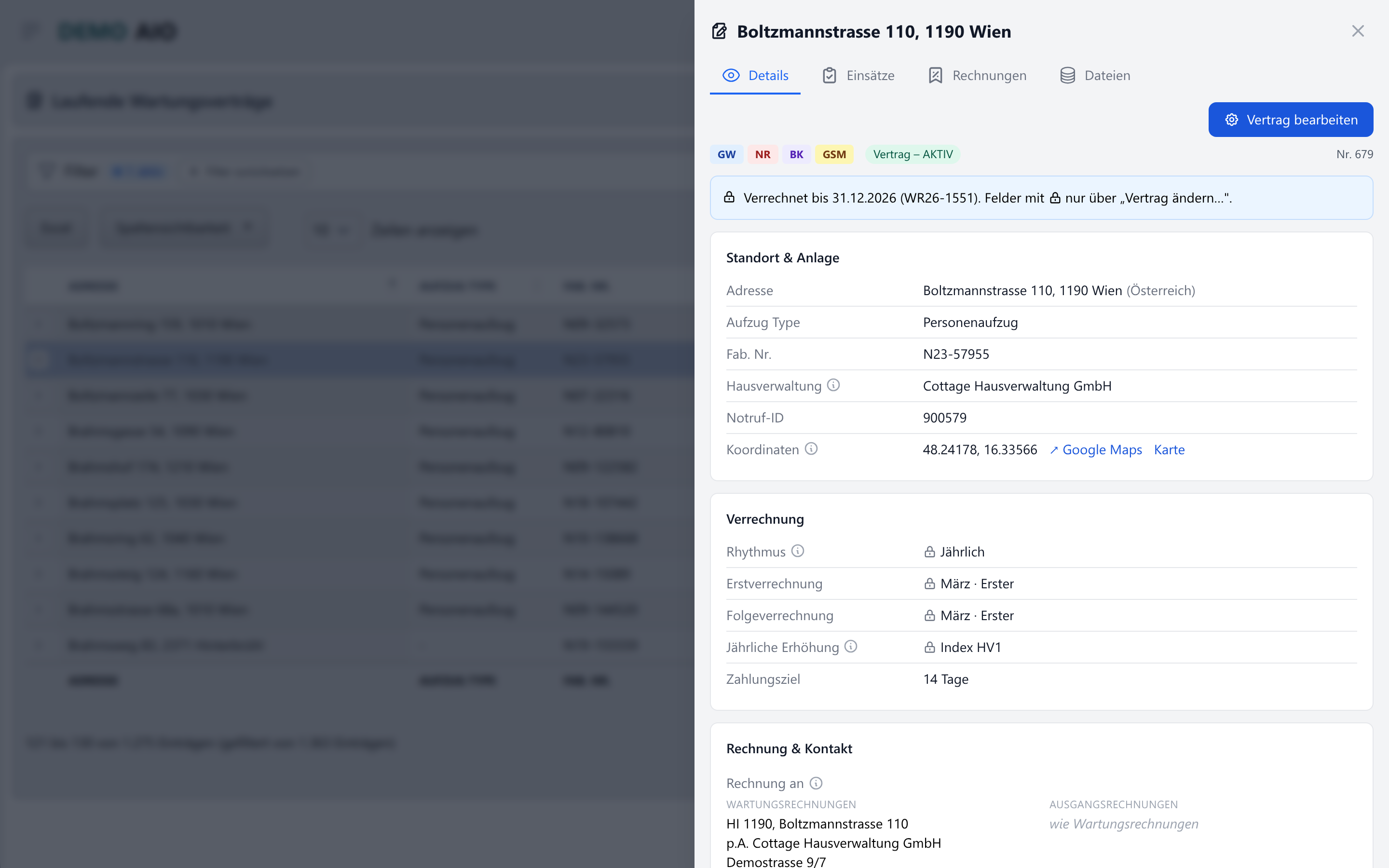
Die Ablagen bleiben getrennt – was zu einer Anlage gehört, steht trotzdem beisammen. Wo im System eine Anlage auftaucht, öffnet ein Klick die Schnellansicht: Stammdaten, alle Einsätze mit ihrer Chronik, die Rechnungen und die Dateien des Vertrags liegen darin nebeneinander in Reitern. Die Schnellansicht ist der Zugriffsweg, nicht der Ablageort – jede Datei bleibt dort, wo sie hingehört.
Der Reiter „Einsätze“ fasst Wartungen, Betriebskontrollen, Störungen und Aufträge nach Jahr und Monat zusammen; ein Schalter blendet auf Wunsch nur die Einsätze mit Dateien ein. Die Bilder eines Einsatzes klappen direkt in der Zeile auf, ohne dass Sie den Einsatz öffnen müssen.
- Per Klick von überall im System erreichbar
- Reiter für Stammdaten, Einsätze, Rechnungen und Vertragsdateien
- Einsätze nach Jahr und Monat, filterbar nach Art
- Schalter „nur Einsätze mit Dateien“
- Bilder eines Einsatzes klappen in der Zeile auf
E-Mails als Dokument – ohne Outlook
Die Zusage der Hausverwaltung, die Freigabe des Sachverständigen, die Reklamation eines Mieters: Solche Nachrichten gehören zum Vorgang, landen aber meist in einem Postfach, in das sonst niemand sehen kann.
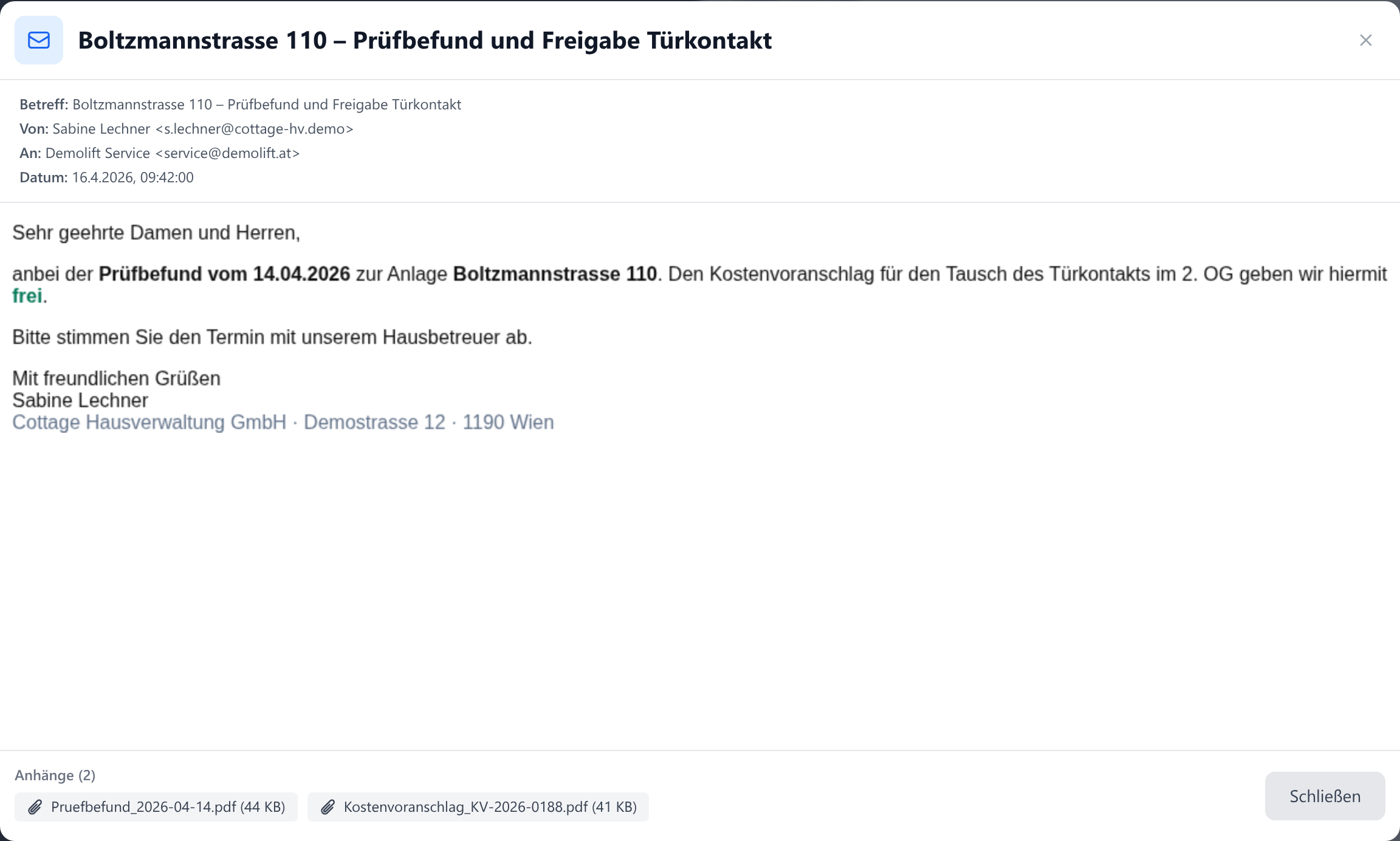
In elevAIO legen Sie die Nachricht als Datei an der Anlage ab – und können sie direkt im Browser lesen. Der eingebaute Betrachter öffnet .eml- und .msg-Dateien samt ihren Anhängen, ohne dass Outlook installiert sein muss. Wer die Anlage aufmacht, sieht den Schriftverkehr, auch Jahre später und auch dann, wenn der damalige Sachbearbeiter längst nicht mehr da ist.
- .eml- und .msg-Dateien direkt im Browser lesen
- Anhänge der Nachricht werden mit angezeigt
- Kein Outlook und kein Zusatzprogramm nötig
- Nachricht hängt am Vorgang, nicht im persönlichen Postfach
- Auch für Kolleginnen und Kollegen sichtbar
Ansehen statt herunterladen
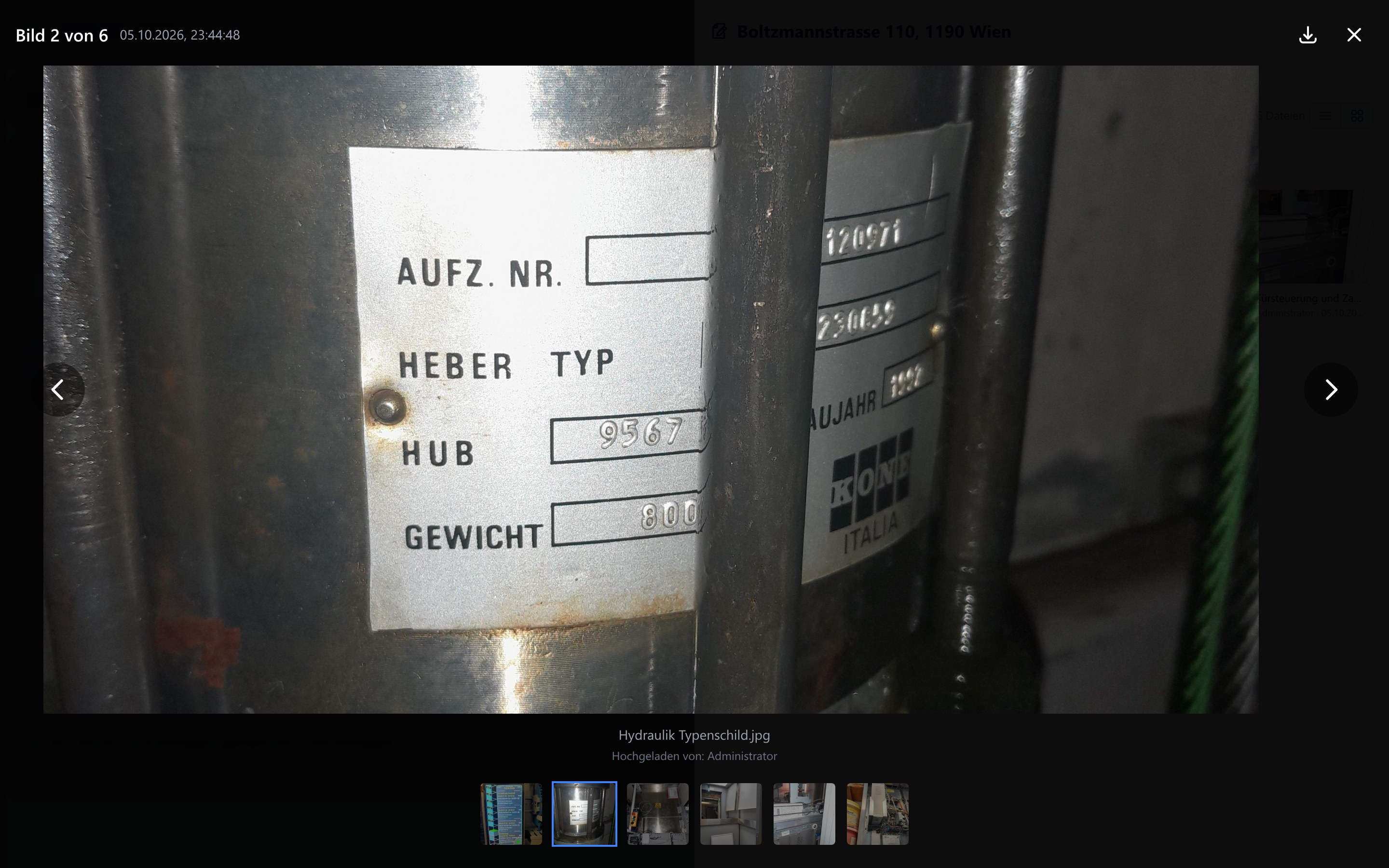
Bilder öffnen sich in einer Galerie mit Zoom und Verschieben – bis zur zehnfachen Vergrößerung, damit auch das Typenschild oder eine Seriennummer auf dem Foto lesbar bleibt. Vorschaubilder laden nach Bedarf, damit die Ansicht auch bei vielen Aufnahmen zügig bleibt.
Fotos vom iPhone kommen im HEIC-Format, das Windows von Haus aus nicht anzeigt. elevAIO wandelt sie serverseitig um, sodass sie am PC ohne Zusatzprogramm zu sehen sind – ein Detail, das im Alltag sonst regelmäßig für Rückfragen sorgt.
- Galerie mit Zoom bis 10-fach und Verschieben
- Vorschaubilder laden nach Bedarf
- iPhone-Fotos im HEIC-Format werden umgewandelt
- PDF-Betrachter direkt im Fenster
- Aufnahmen mit Abspielfunktion im Browser
Lückenlose Historie
Jede Anlage führt ihre eigene Chronik: welcher Einsatz wann stattfand, wer ihn durchgeführt hat, was dokumentiert wurde. Die Zeitleiste in der Schnellansicht macht daraus eine Abfolge, die man auch nach Jahren noch lesen kann.
Das ist nicht nur bequem, sondern im Streitfall der Unterschied zwischen Behauptung und Nachweis. Wer wann was geändert hat, hält zusätzlich ein Protokoll fest – siehe auch das Rechnungswesen, wo dieselbe Nachvollziehbarkeit für Belege gilt.
- Chronik aller Einsätze je Anlage
- Zeitleiste in der Schnellansicht
- Durchführende Person wird festgehalten
- Protokoll über Änderungen
- Dokumentation bleibt auch bei Personalwechsel verfügbar